WhatsApp: Descubre la "Papelera" Secreta para Liberar Memoria con una Guía Paso a Paso
Publicado elDescubre la guía para encontrar y usar la "papelera" de WhatsApp. Libera espacio en tu dispositivo con pasos claros y sencillos para optimizar la memoria de tu smartphone hoy mismo.
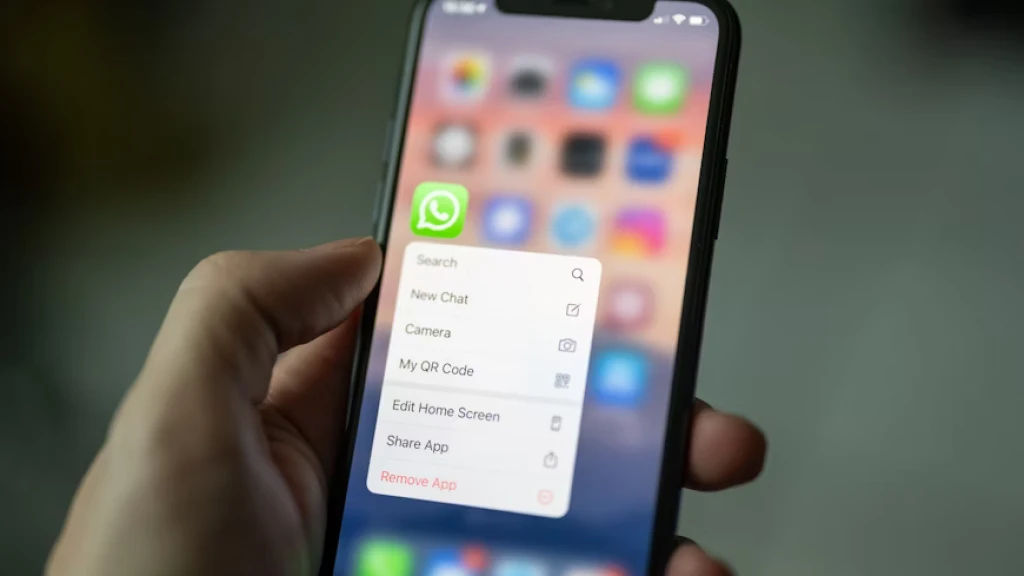
Conoce "Dónde está la papelera de WhatsApp y cómo usarla para liberar memoria". Este recurso se presenta como una solución para millones de personas que luchan constantemente con la falta de espacio de almacenamiento en sus teléfonos, a menudo saturado por el vasto contenido multimedia compartido a través de la popular aplicación de mensajería instantánea.
La saturación de la memoria interna del teléfono es un problema recurrente que afecta directamente el rendimiento del dispositivo. La acumulación de fotos, videos, documentos y mensajes de audio en plataformas como WhatsApp puede ralentizar el sistema operativo, impedir la descarga de nuevas aplicaciones o actualizaciones, y, en última instancia, comprometer la experiencia general del usuario.
WhatsApp no tiene una papelera de reciclaje tradicional, pero cuenta con una sección interna llamada Administrar almacenamiento y un apartado de archivos ocultos en tu dispositivo que funcionan de manera similar.
1. La "papelera" interna de WhatsApp (Administrar almacenamiento)
Esta es la herramienta oficial de la app para revisar y eliminar archivos basura o pesados.
Dónde está: Abre WhatsApp, ve a Configuración (o Ajustes), luego a Almacenamiento y datos y finalmente a Administrar almacenamiento.
Cómo vaciarla: Aquí verás secciones de Revisa y elimina elementos (archivos de más de 5 MB y elementos reenviados muchas veces). Puedes entrar en ellas, seleccionar los elementos y pulsar el ícono de la papelera para eliminarlos definitivamente.
2. La papelera oculta de archivos (En Android)
En los teléfonos Android, existe un "almacén" temporal donde se guardan todas las fotos, videos y notas de voz que han pasado por tus chats, incluso si los borraste desde la aplicación.
Dónde está: Abre la app Mis archivos o el gestor de archivos de tu teléfono. Ve a Almacenamiento interno > Android > Media > com.whatsapp > WhatsApp > Media.
Cómo vaciarla: Si activas la opción de mostrar archivos ocultos desde el menú de ajustes de tu gestor de archivos, verás carpetas como WhatsApp Images o WhatsApp Video, dentro de las cuales existe una carpeta llamada .Private o Trash. Puedes eliminar los archivos de ahí para liberar espacio.
3. Vaciado de caché
Borrar el caché elimina los archivos temporales y residuales que app acumula, sin borrar tus chats.
En Android: Ve a los ajustes generales de tu celular > Aplicaciones > WhatsApp > Almacenamiento > Borrar caché.
Tecnología, WhatsApp, liberar memoria, papelera de reciclaje WhatsApp, gestión de almacenamiento, optimización de móvil,